
無料スマホカメラアプリ「BeautyPlus」のミラーモード解除とすでに撮った画像の反転の仕方【Facebook露出促進ステップ深堀編】
【景品表示法に基づく表記】本サイトのコンテンツには、商品プロモーションが含まれている場合があります。

スマホで写真を撮る時、
女性に人気のカメラアプリ、
写真加工アプリはたくさんありますよね。
なかでも美顔加工で人気の、盛れるカメラアプリ
BeautyPlusでの撮影のコツについて
今回は記事にしてみます。

BeautyPlusは、 iPhoneでもAndroidでも使える無料の写真加工・撮影アプリです。
BeautyPlusでよくあるのが、
撮った写真に写った文字が反転していること。
この状態を「ミラーモード」といいます。

ミラーモードを未然に防ぐ方法をお伝えしますね。
ミラーモード解消で文字反転を防ぐ方法
1、BeautyPlusを起動して、赤線枠内の「設定」をクリック

2、設定内の「撮影設定」をクリック
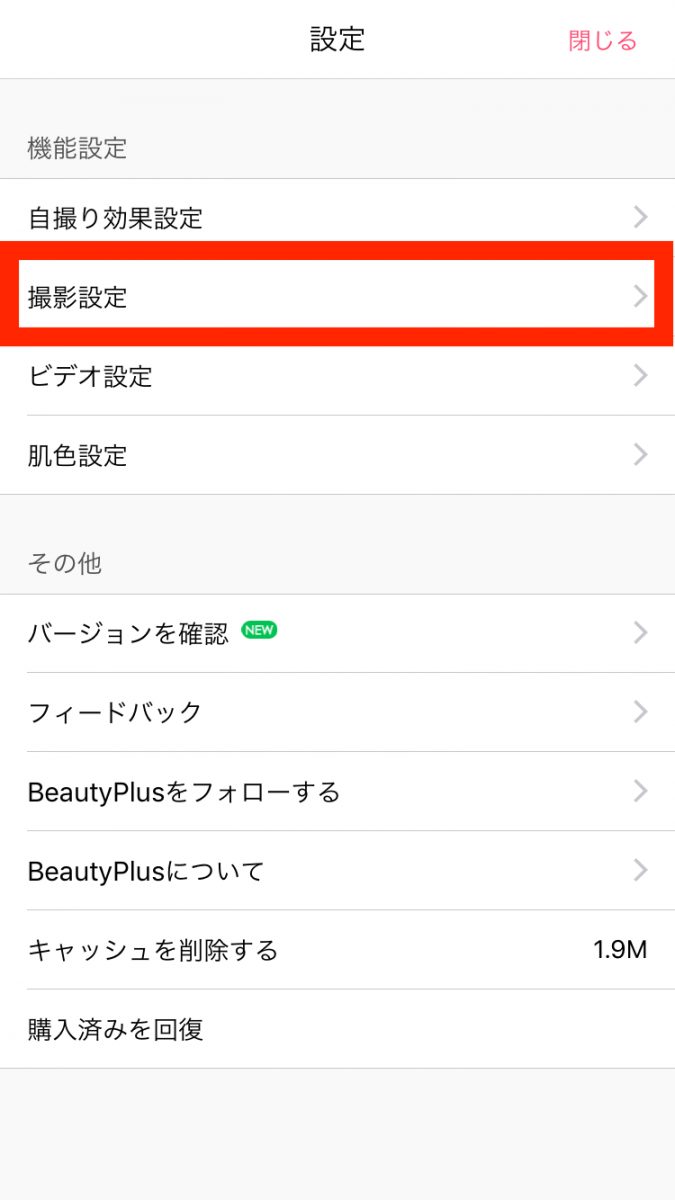
3、設定内の「撮影設定」をクリック
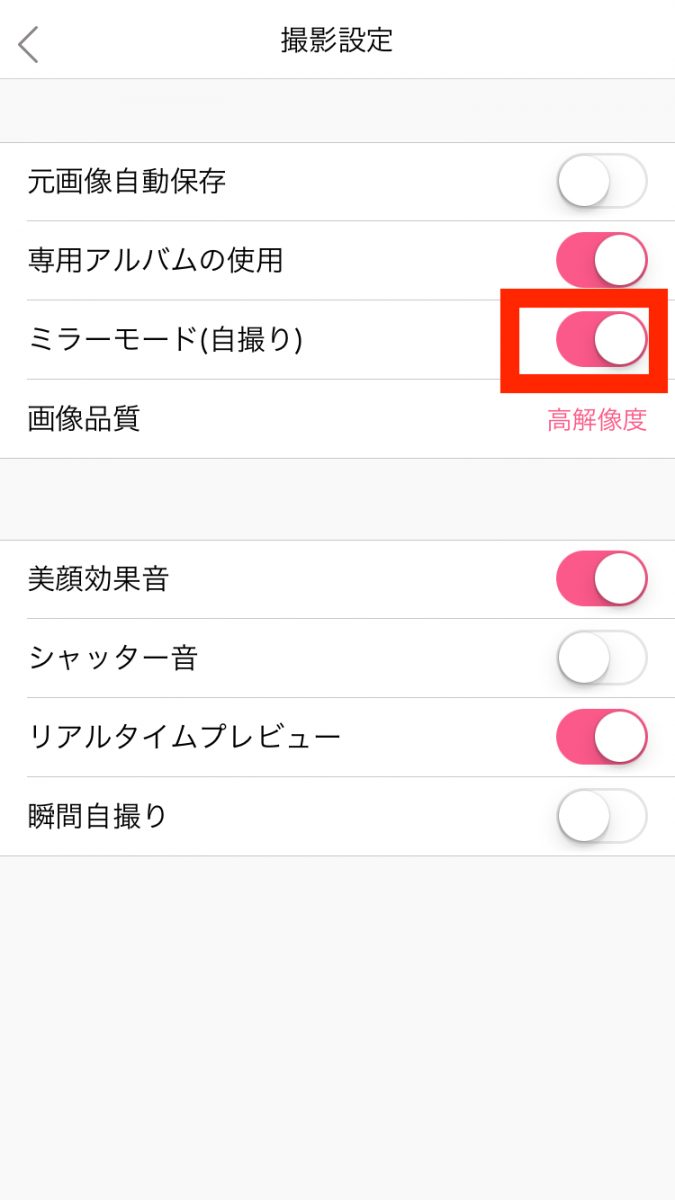
通常、ミラーモードの写真撮影になってしまう方は、この画像の赤枠内の設定「ミラーモード(自撮り)」が「ON」になっています。
4、「ミラーモード(自撮り)」を「OFF」にします。

そうすると、ミラーモードでの撮影ではなくなりますよ^^
すでに撮った画像の反転の仕方
過去撮った写真で、文字が反転してしまっている写真を正常に戻す方法もお伝えします。
今度は LINE cameraを用います。

LINE cameraは、 iPhoneでもAndroidでも使える無料の写真加工・撮影アプリです。
1、LINE cameraを起動し「アルバム」から過去撮った写真を探す
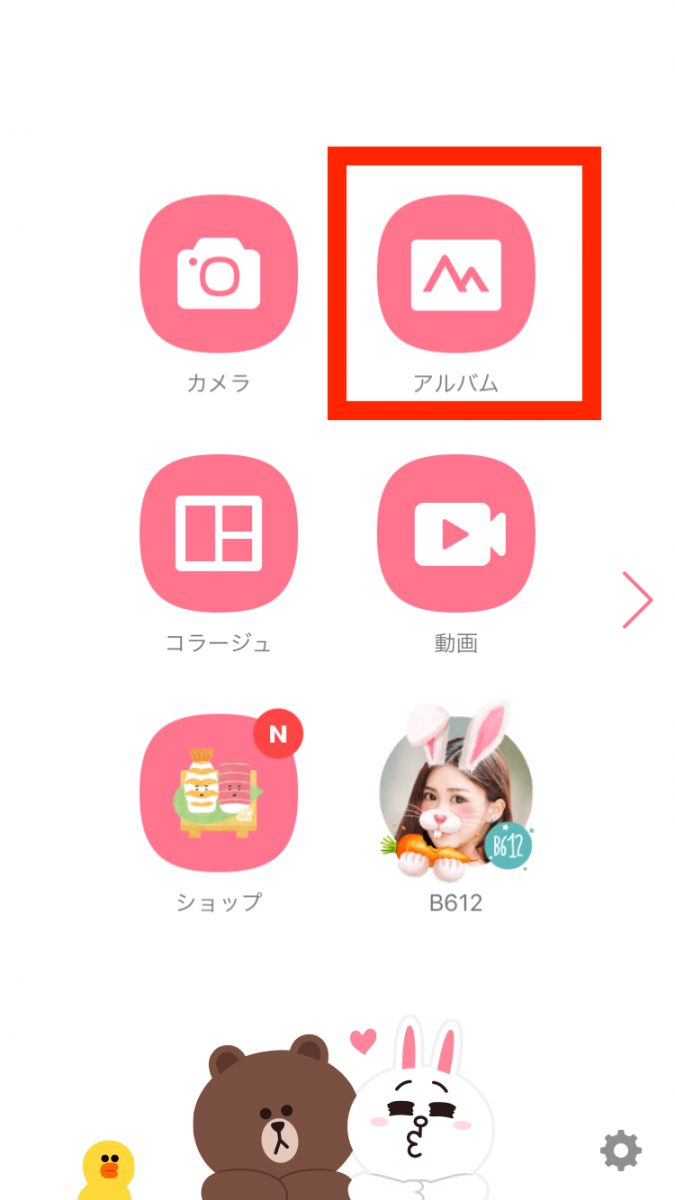
2、赤枠の写真の文字がミラーモード撮影で反転しています。直してみましょう。

3、選択したら、赤枠の「編集」をクリック。

4、画面赤枠のアイコンをクリック。こちらで角度調整ができます。

5、赤丸内の「回転 / 反転」をクリック

6、「左右反転」をクリック!

7、加工が終わったら、画面下の「チェックマーク」をクリック

8、これでOKならば、保存します。

これでミラーモード問題は解決です!
お疲れ様でした(^^)